Condivisioni
La condivisione consente di rendere facilmente accessibili i file a utenti specifici, interni o esterni alla piattaforma. Nell'ambito di una collaborazione regolare, permette di definire diritti di accesso precisi per un lavoro di squadra ben strutturato. Per gli scambi occasionali, i link protetti offrono un accesso rapido e semplice.
Il proprietario mantiene sempre il controllo: ogni condivisione può essere visualizzata, modificata o eliminata in base alle esigenze.
Casi d'uso
- 👥 Lavorare insieme su una cartella condivisa, con autorizzazioni adatte al ruolo di ciascuno.
- 🔗 Condividere un file con un contatto esterno senza creare un account, tramite un link temporaneo e protetto.
- ✅ Accedere ai documenti condivisi dai propri collaboratori, in base alle autorizzazioni concesse.
- 🛡️ Inviare un file sensibile mantenendo la possibilità di revocare l'accesso in qualsiasi momento.
- 🧱 Mantenere il controllo sulla diffusione dei propri contenuti, monitorando le condivisioni figlie e modificando le autorizzazioni.
- 📁 Collaborare efficacemente con un partner esterno, senza esporre l'intera struttura delle cartelle.
Requisiti di accesso
Nell'applicazione File, due autorizzazioni distinte regolano l'uso delle funzionalità di condivisione:
-
L'autorizzazione di accesso alle condivisioni
- Necessaria per visualizzare i file condivisi con te
- Disponibile per gli account utente e ospite
- 👉 Condivisi con me
-
L'autorizzazione di amministrazione delle condivisioni
- Necessaria per creare, modificare o eliminare le condivisioni
- Necessaria per creare link di condivisione
- Riservata agli account utente con l'autorizzazione appropriata
- 👉 Condivisi con altri
Condivisi con me
Questo modulo consente di visualizzare i file condivisi da altri utenti e di esplorarli o modificarli in base alle autorizzazioni concesse.
Per ogni file vengono mostrati il nome del proprietario e le autorizzazioni concesse.
Per motivi di riservatezza, non viene mostrata l'origine del file condiviso, che provenga da uno spazio personale o da uno spazio collaborativo.
Condivisi con altri
Questo modulo consente agli utenti di visualizzare, creare e gestire tutti i file condivisi con altri utenti.
Gestione delle condivisioni
Un file può essere condiviso in due modi:
- Dal Gestore file, tramite il menu
Condividie quindi l'azioneNuova condivisione - Da questo modulo, tramite il pulsante
Nuova condivisione
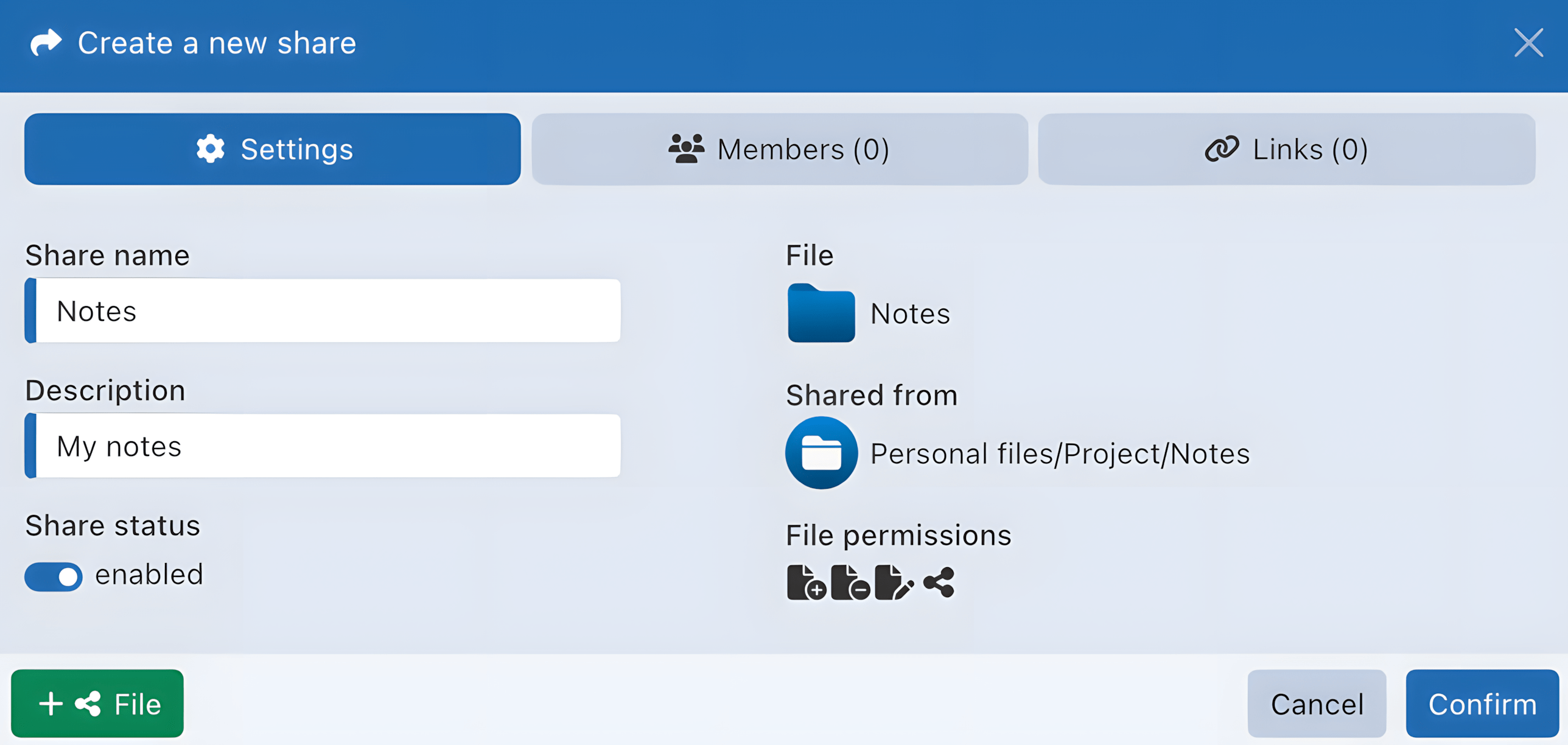
Proprietà della condivisione:
- Nome della condivisione: nome del file così come apparirà ai destinatari
- Descrizione della condivisione: informazioni aggiuntive sul contesto, sull'uso o sul pubblico di destinazione
- Stato della condivisione: attiva o inattiva
- File: nome e tipo del file originale
- Condiviso da: tipo di spazio e percorso della cartella principale
- Autorizzazioni del file: autorizzazioni disponibili durante la creazione della condivisione, in base ai diritti dell'utente
- Se il file proviene da uno spazio personale, sono disponibili tutte le autorizzazioni.
- Se il file proviene da una condivisione o da uno spazio collaborativo, possono essere utilizzate solo le autorizzazioni già concesse all'utente.

Gestione dei membri
I membri di una condivisione possono ricevere solo le autorizzazioni che il proprietario possiede sul file.
Il proprietario della condivisione può concedere ai membri alcune o tutte le autorizzazioni seguenti:
- Aggiunta (creazione, copia, invio...)
- Modifica
- Eliminazione
- Condivisione
Per spostare i file sono necessarie entrambe le autorizzazioni Aggiunta ed Eliminazione.
Gestione dei link
A differenza delle condivisioni tramite link, i link creati da una condivisione sono associati a essa e possono essere gestiti solo dalle relative impostazioni.
Se una condivisione viene eliminata, vengono eliminati anche i link di condivisione associati.
📚 Per ulteriori informazioni sulla generazione di un link di condivisione, consulta la sezione: Condivisi tramite link
Gestione delle condivisioni figlie
I membri con l'autorizzazione di condivisione possono a loro volta condividere file, creando potenzialmente condivisioni a cascata, anche con utenti che non fanno parte della condivisione originale.
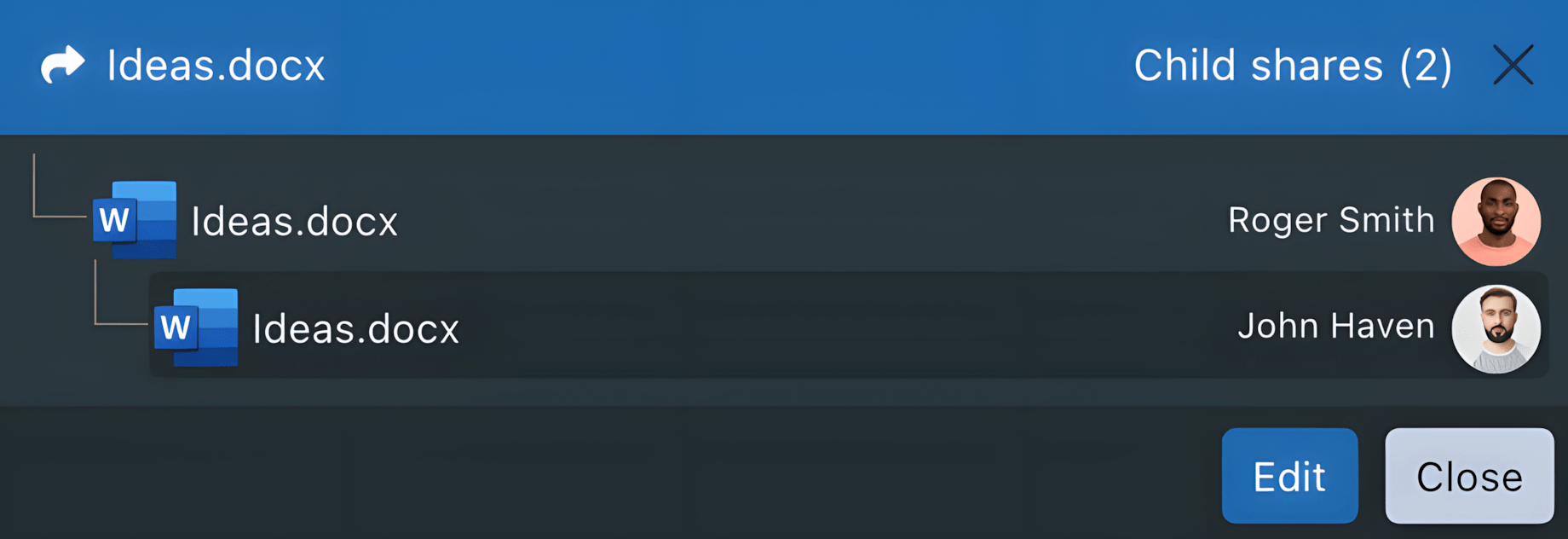
Per evitare un uso incontrollato o eccessivo, il proprietario della condivisione mantiene il controllo su tutte le condivisioni discendenti, incluse quelle figlie.
Il proprietario può:
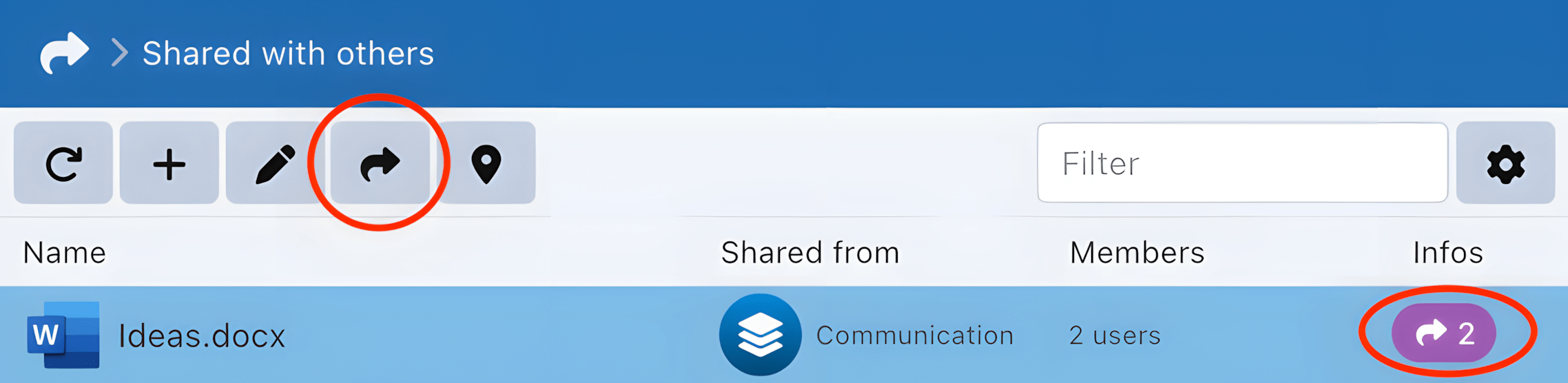
- Visualizzare il numero totale di condivisioni attive originate dalla condivisione iniziale:

- Modificare o eliminare ogni condivisione e le relative discendenti:

Se un membro viene rimosso da una condivisione dopo aver condiviso file da essa, tali condivisioni, incluse quelle figlie, vengono eliminate automaticamente.
Se un membro perde l'autorizzazione di condivisione, le condivisioni esistenti non vengono eliminate; viene revocata solo la possibilità di crearne di nuove.
Condivisi tramite link
Questo modulo consente di gestire tutti i link condivisi con utenti esterni alla piattaforma.
Offre una panoramica completa dello stato di ogni link: numero di accessi, data di scadenza, protezione tramite password, destinatario e altro. Sono disponibili anche le informazioni sull'origine del file e sulle autorizzazioni concesse.


Da questo menu è possibile gestire solo i link creati a partire dai file. I link generati da spazi collaborativi o condivisioni devono essere gestiti direttamente dalle rispettive posizioni.
Creazione dei link
È possibile generare link dallo spazio personale, dagli spazi collaborativi o dalle condivisioni esistenti, purché siano state concesse le autorizzazioni appropriate.
I link vengono creati dal Gestore file, tramite il menu Condividi e l'azione Nuovo link di condivisione.
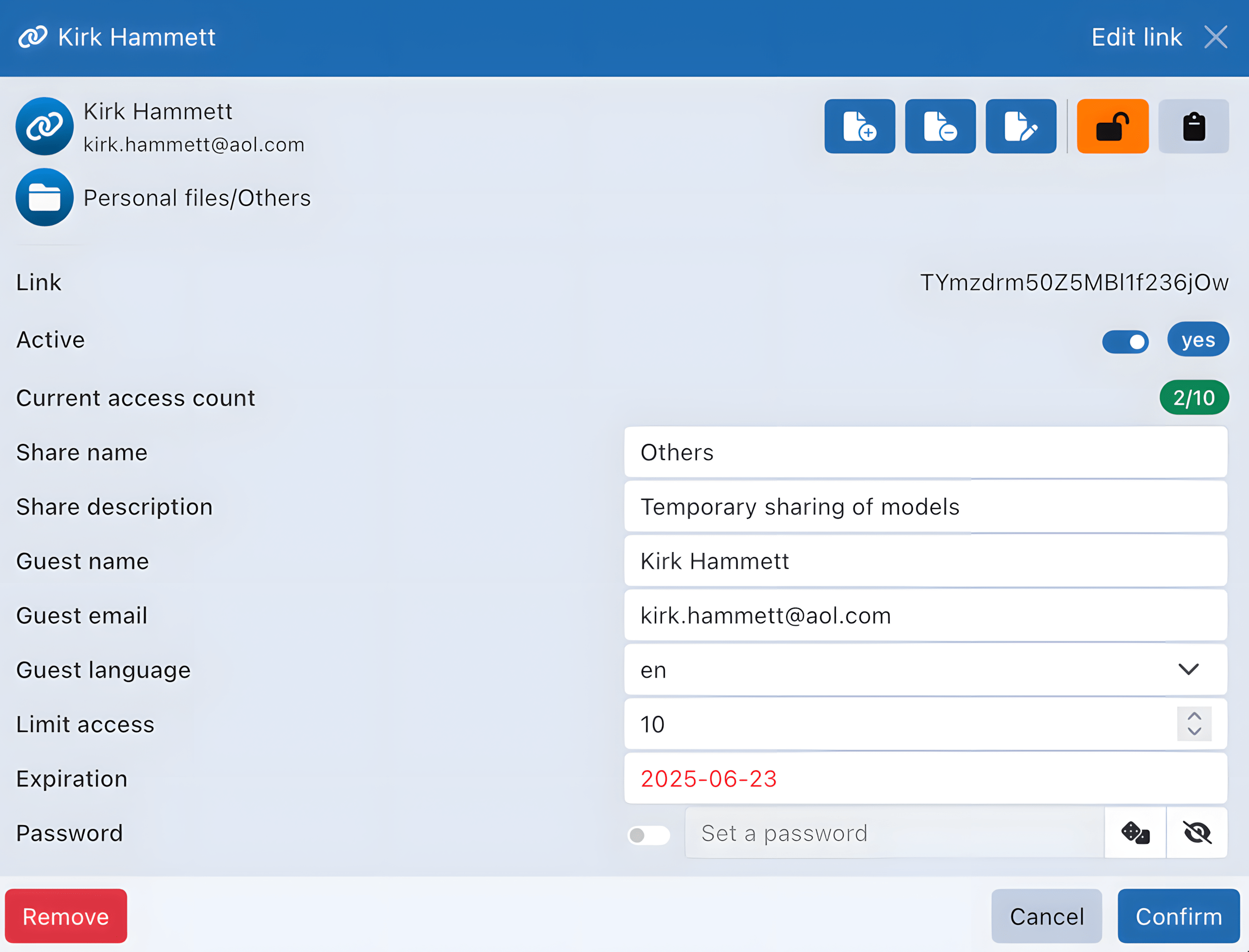
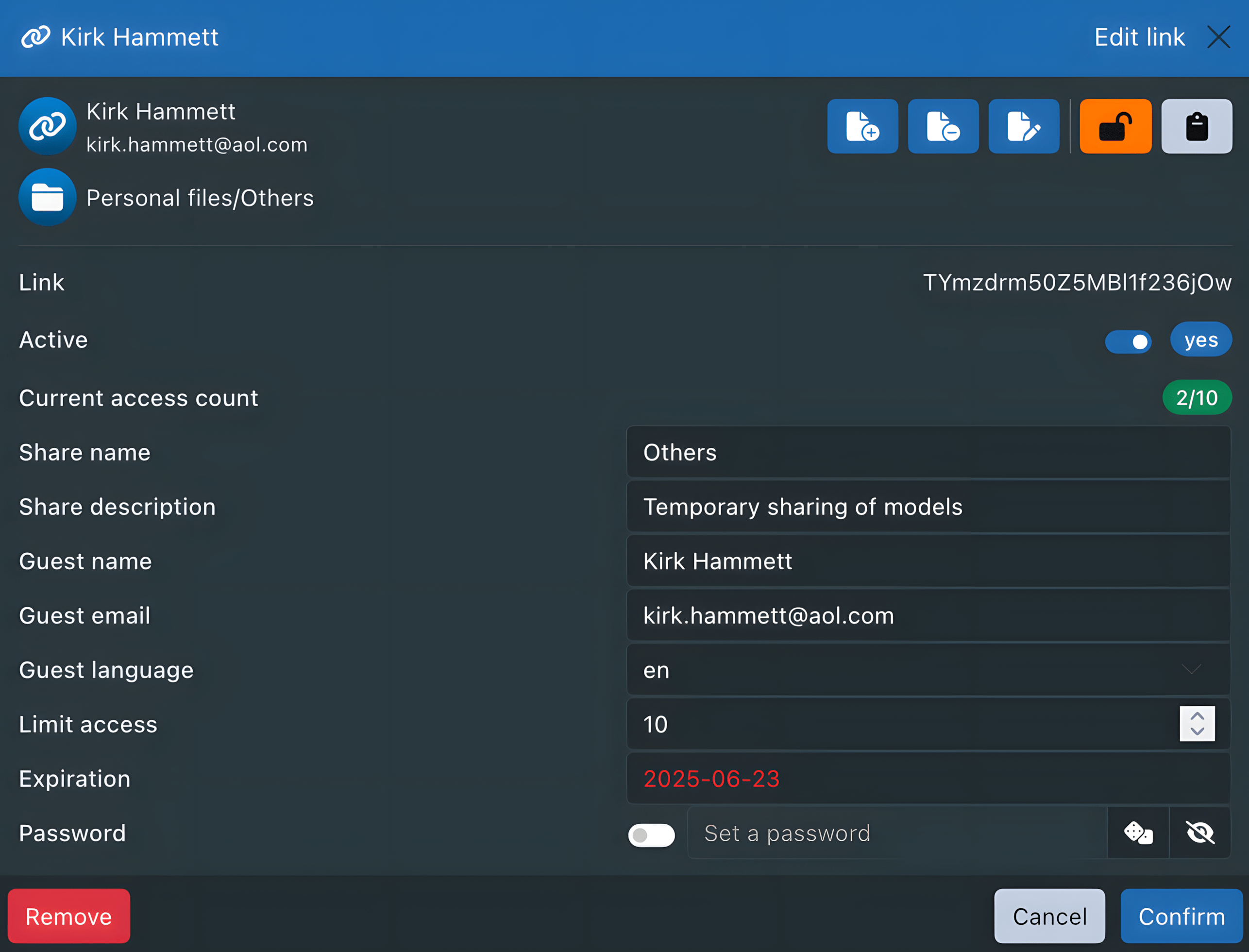
Proprietà del link:
- Link: identificatore univoco
- Attivo: indica se il link è attivo (on/off)
- Numero attuale di accessi: numero di sessioni del link create, inclusi i download diretti senza una sessione esistente
- Nome della condivisione: nome del file così come apparirà ai destinatari
- Descrizione della condivisione: contesto, utilizzo o pubblico di destinazione della condivisione
- Nome dell'ospite: nome del destinatario associato al link
- Email dell'ospite: associa un indirizzo al destinatario e consente di inviare un'email di notifica alla creazione del link
- Lingua dell'ospite: definisce la lingua utilizzata per l'interfaccia, le notifiche e il contenuto dell'email, se viene fornito un indirizzo email dell'ospite
- Limita gli accessi: numero massimo di nuovi accessi consentiti tramite il link
- Scadenza: data di scadenza del link
- Password: protegge il link con una password. La password viene inviata via email se viene fornito un indirizzo
Un accesso viene conteggiato quando Sync-in crea una nuova sessione del link, anche dopo la convalida della password, oppure quando un file viene scaricato direttamente senza una sessione esistente. Esplorare, visualizzare, modificare o scaricare contenuti nella stessa sessione non incrementa nuovamente il contatore. Una sessione già creata rimane utilizzabile dopo il raggiungimento del limite di accessi, purché il link resti attivo e non sia scaduto.
Puoi copiare il link con il pulsante 📋 Appunti in alto a destra anche prima di confermarne la creazione. Questo pulsante è disponibile anche nell'elenco dei link.
Visualizzazione pubblica del link
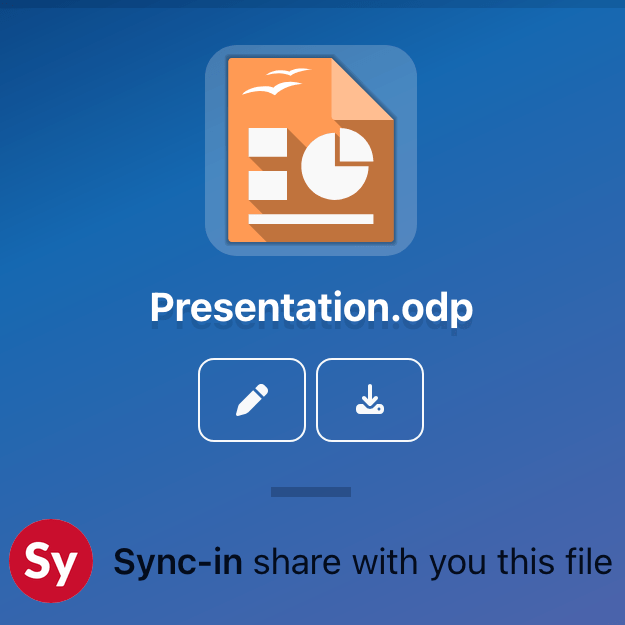
L'utente che dispone del link può accedere al file, scaricarlo oppure, a seconda del formato, visualizzarne ed eventualmente modificarne il contenuto nel rispetto dei diritti di accesso definiti.
Quota
La quota applicata dipende dall'origine dell'elemento condiviso:
- Se il file condiviso proviene da uno spazio collaborativo, viene utilizzata la quota di tale spazio.
- Se proviene da uno spazio personale, si applica la quota personale dell'utente.
In altre parole, la quota rimane sempre associata alla posizione originale dei file, indipendentemente dal contesto in cui vengono consultati o utilizzati.
Cestino
Le condivisioni provengono sempre da una posizione esistente (spazio personale, spazio collaborativo o condivisione padre).
Quando un membro elimina un file condiviso, questo viene spostato nel cestino della posizione originale, ovvero nel cestino del proprietario o in quello dello spazio corrispondente.