Gestore file
Il gestore file semplifica il lavoro grazie a una navigazione chiara ed efficiente. Supporta le operazioni comuni sui file e funzionalità avanzate.
È accessibile dai menu Spazio personale, Spazi collaborativi e Condivisi con me.
Funzionalità
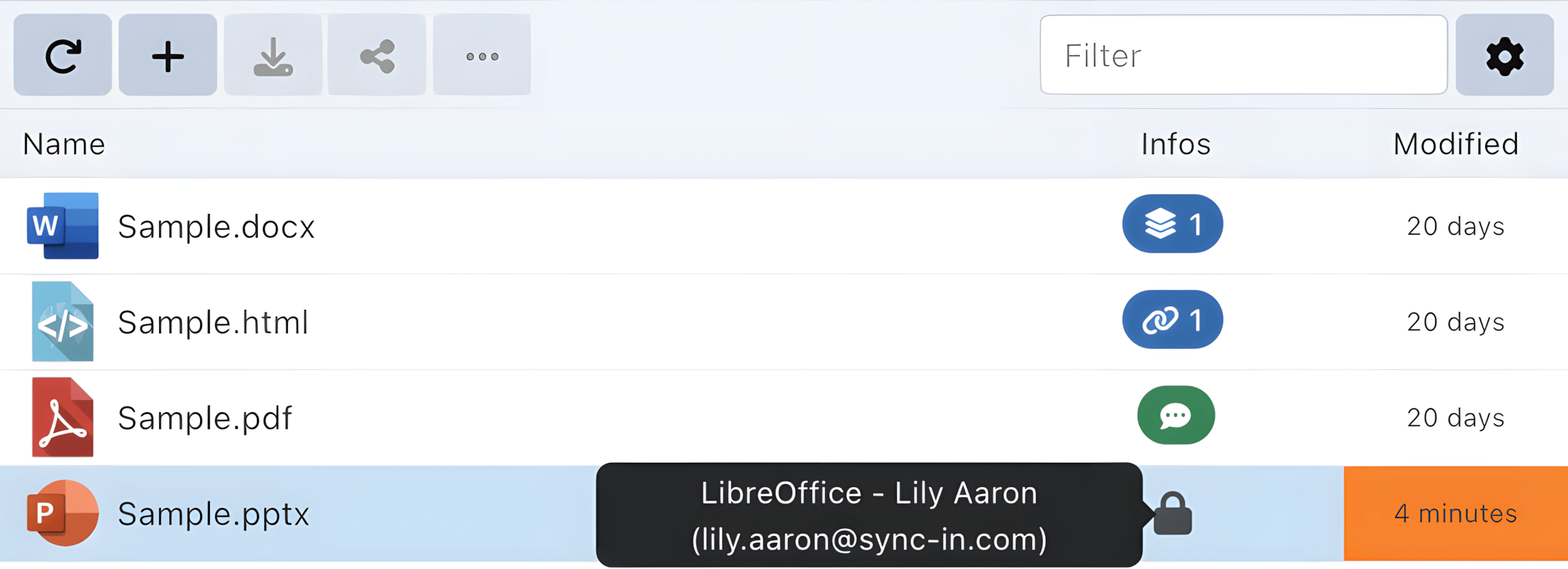
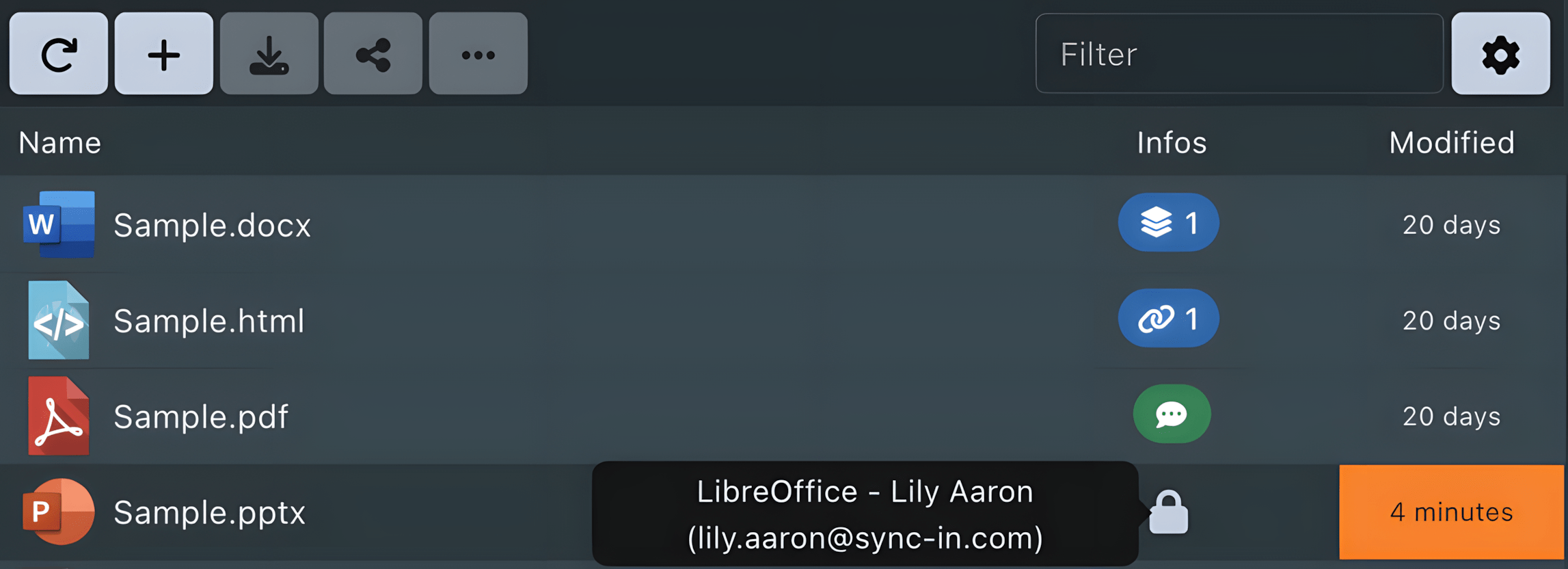
🗂️ Metadati visibili: visualizzazione dello stato dei documenti (condiviso, sincronizzato, ancorato, commentato, bloccato) direttamente nel browser dei file.
💬 Commenti: possibilità di aggiungere e visualizzare commenti direttamente sui file per facilitare la collaborazione.
⚙️ Attività in background: caricamenti, download, creazione ed estrazione di archivi, copie, spostamenti ed eliminazioni vengono elaborati in background. Le operazioni più impegnative vengono accodate e limitate per utente, restano visibili dopo la riconnessione e possono essere annullate dal pannello delle attività, quando l'operazione lo consente.
🔒 Blocco dei file: gestione delle modifiche simultanee dall'interfaccia web, da WebDAV e dal modulo di sincronizzazione.
🗂️ Gestore finestre: apertura simultanea di più documenti con navigazione agevole tra le finestre.
📄 Visualizzatore avanzato: visualizzazione di documenti, contenuti multimediali e file di testo con supporto dell'evidenziazione della sintassi.
🖼️ Visualizzatore di immagini avanzato: navigazione tramite miniature tra le immagini della directory corrente, zoom, panoramica, gesti di pizzicamento e scorrimento, rotazione, presentazione, modalità a schermo intero e proprietà dettagliate.
✍️ Editor di testo integrato: modifica nativa dei file di testo con funzioni di ricerca ed evidenziazione della sintassi.
🎯 Focus: localizzazione immediata di un file, ovunque si trovi nell'albero delle directory, a partire dai file recenti, dai commenti o dalle attività.
⭐ Preferiti: contrassegna un file come preferito e ritrovalo nella vista Preferiti dedicata, sia che si trovi nello spazio personale, in uno spazio collaborativo o in una condivisione.
🖼️ Vista galleria: visualizzazione dei file come miniature per una navigazione visiva.
🔁 Ordinamento: ordinamento dei file per nome, dimensione o data di modifica.
🖱️ Trascinamento: aggiunta e spostamento di file o cartelle tramite trascinamento.
🔍 Filtro della vista corrente: filtra l'elenco o la galleria corrente dal campo di ricerca nella barra di navigazione (Ctrl/Cmd + D).
⌨️ Scorciatoie da tastiera: usa Ctrl/Cmd + C / X / V per copiare, tagliare e incollare. Invio apre l'unico elemento selezionato,
F2 lo rinomina quando l'azione è disponibile e Canc elimina gli elementi selezionati.
🎯 Selezione multipla: attiva la modalità di selezione con un clic dai controlli di visualizzazione oppure usa Ctrl/Cmd + clic e
Shift + clic. Il pannello Selezione mostra il numero di file e cartelle, calcola progressivamente le dimensioni delle cartelle e consente di
applicare direttamente alla selezione corrente le azioni relative agli appunti, alla copia o allo spostamento, al download o alla compressione.
🌳 Navigazione ad albero: navigazione tra le cartelle mediante doppio clic nell'albero delle directory.
📝 Modifica collaborativa: lavora sui documenti dall'interfaccia web con Collabora Online, OnlyOffice, Euro-Office o draw.io. Gli editor per
ufficio gestiscono documenti di testo, fogli di calcolo e presentazioni; draw.io gestisce i diagrammi .drawio e .dwb e può aprire file .vsdx
e .gliffy per salvarli come nuovi file .drawio.
Azioni sui file
Puoi eseguire diverse operazioni sui file, come in un gestore file tradizionale:
- 📂 Apri: consente di esplorare i contenuti e modificare i documenti senza scaricarli.
- Cartella: apre la cartella selezionata nell'area di navigazione
- File: anteprima in sola lettura direttamente nell'interfaccia. Se non è disponibile alcuna anteprima, viene visualizzata una notifica; fai clic su di essa per scaricare il file.
- 🆕 Nuovo: crea o aggiunge contenuti allo spazio di lavoro. Per cartelle, file di testo e Markdown e documenti supportati da un editor attivo,
la casella Apri dopo la creazione è selezionata per impostazione predefinita. Deselezionala per creare l'elemento senza aprirlo.
- Cartella
- Documento: documento di elaborazione testi, foglio di calcolo o presentazione
- Diagramma: diagramma draw.io
- File Markdown, Testo o Altro
- File da URL: download diretto da un link
- Importa file o cartelle: caricamento dal dispositivo; se esistono già nomi identici, scegli se sostituirli, ignorare i file esistenti o annullare
- 📥 Scarica: salva i file in locale.
- File singolo: download diretto
- Cartella: viene generato automaticamente un archivio, compresso o meno
- 🗜️ Comprimi: crea un archivio ZIP, TAR o TGZ dai file e dalle cartelle selezionati, da scaricare o archiviare nella posizione corrente.
- 📦 Estrai: estrae un archivio ZIP, TAR, TGZ o GZIP supportato nella posizione corrente.
- 📝 Rinomina: modifica il nome del file.
- 🔀 Copia / Sposta: duplica o sposta i file mediante la barra laterale di destinazione, che mostra le radici dei repository disponibili e consente di raggiungere la cartella di destinazione. In caso di conflitti, i file esistenti possono essere sostituiti o ignorati.
- 📋 Appunti: consente di selezionare file o cartelle, anche da directory diverse.
La selezione può quindi essere utilizzata per copiare/incollare, tagliare/incollare, scaricare o comprimere. - 💬 Commenta: aggiunge osservazioni o note collaborative a un file.
- ℹ️ Informazioni: mostra i metadati del file (dimensione, data, autore…).
- ⭐ Preferito: aggiunge il file ai Preferiti o lo rimuove dall'elenco.
- 🔗 Condividi: gestisce le opzioni di condivisione di un file o di una cartella.
- Crea una condivisione con utenti, gruppi o ospiti e imposta le autorizzazioni
- Genera un link di condivisione sicuro per utenti esterni
- Ancora il file a uno spazio esistente
- 🔄 Sincronizza: sincronizza una cartella con una directory locale del computer (disponibile solo tramite l'applicazione desktop).
- 🗑️ Elimina: sposta il file nel cestino.
- ❌ Elimina definitivamente: dal cestino, elimina il file in modo irreversibile.
Pannello delle attività
Il pannello delle attività offre una vista centralizzata delle operazioni sui file accodate, in corso, completate, non riuscite e annullate. Quando l'avanzamento è misurabile, mostra le dimensioni elaborate o il numero di elementi anziché il solo stato di esecuzione. L'annullamento di un'attività interrompe il lavoro rimanente e il pannello ne indica lo stato finale.