Administrador de archivos
El administrador de archivos agiliza su trabajo mediante una navegación clara y eficiente. Admite tanto las operaciones habituales con archivos como funciones avanzadas. Se puede acceder a él desde los menús Espacio personal, Espacios colaborativos y Compartido conmigo.
Características
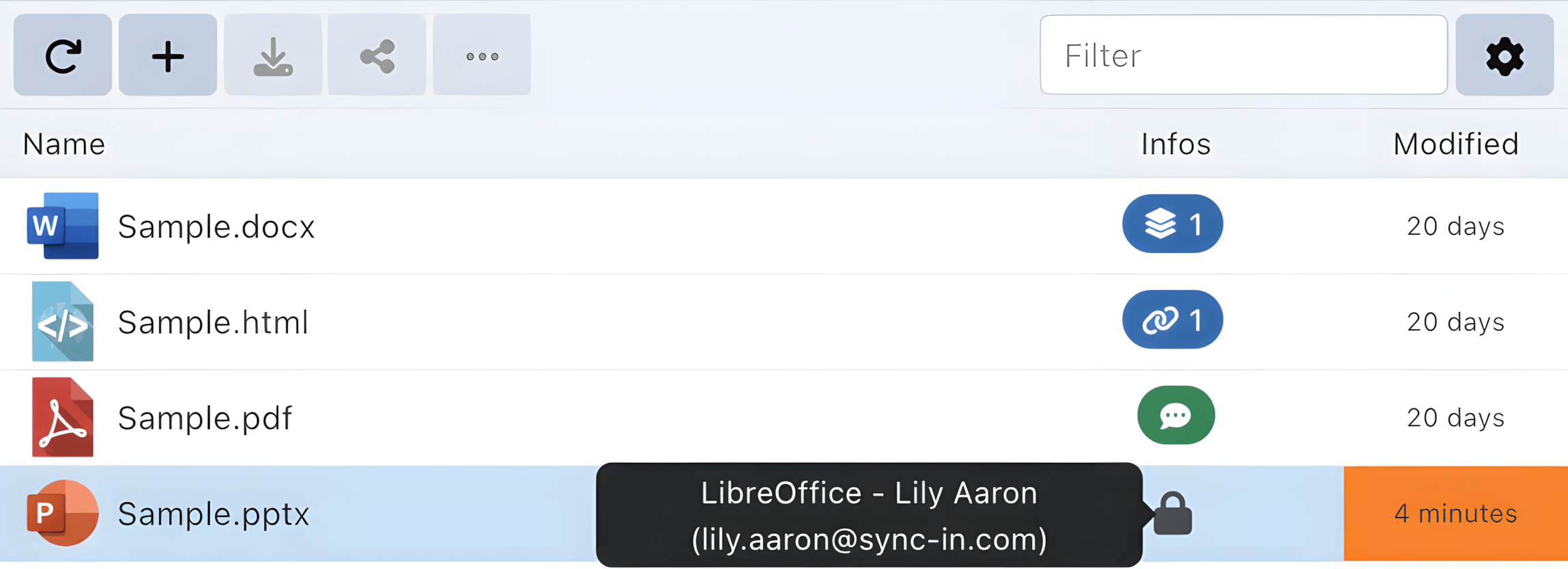
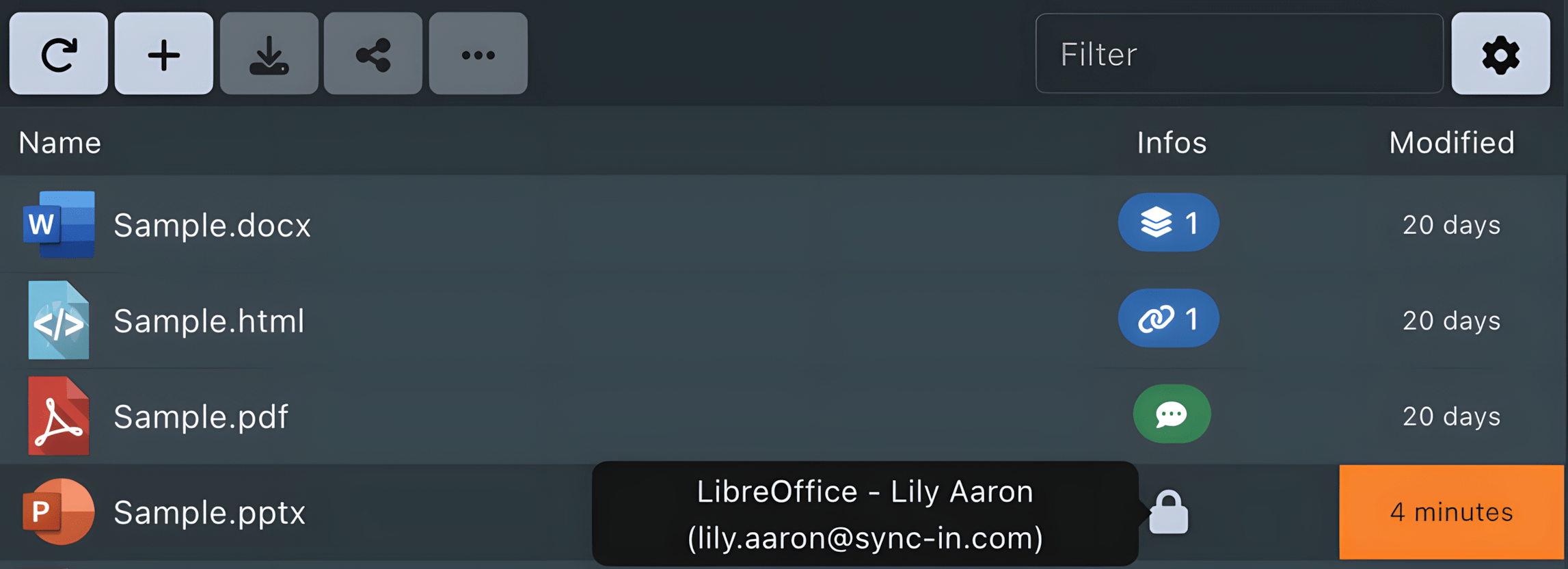
🗂️ Metadatos visibles: visualización del estado del documento (compartido, sincronizado, anclado, comentado, bloqueado) directamente en el explorador de archivos.
💬 Comentarios: capacidad de agregar y ver comentarios directamente en archivos para facilitar la colaboración.
⚙️ Tareas en segundo plano: las cargas, descargas, creación y extracción de archivos, copias, movimientos y eliminaciones se procesan en segundo plano. Las operaciones pesadas están en cola y limitadas por usuario, permanecen visibles después de la reconexión y se pueden cancelar desde el panel de tareas cuando la operación lo admite.
🔒 Bloqueo de archivos: gestión de modificaciones simultáneas desde la interfaz web, WebDAV y el módulo de sincronización.
🗂️ Gestor de ventanas: apertura simultánea de varios documentos con navegación sencilla entre ventanas.
📄 Visor mejorado: visualización de documentos, medios y archivos de texto con soporte para resaltado de sintaxis.
🖼️ Visor de imágenes avanzado: navegación mediante miniaturas por las imágenes del directorio actual, gestos de zoom, desplazamiento, pellizco y deslizamiento, rotación, modo de presentación de diapositivas, visualización en pantalla completa y propiedades detalladas.
✍️ Editor de texto integrado: edición nativa de archivos de texto con funciones de búsqueda y resaltado de sintaxis.
🎯 Focus: ubicación rápida de un archivo independientemente de su posición en el árbol de directorios, accesible desde archivos, comentarios o tareas recientes.
⭐ Favoritos: marque un archivo como favorito y encuéntrelo en la vista específica de Favoritos, tanto si está almacenado en el espacio personal como en un espacio colaborativo o un recurso compartido.
🖼️ Vista de galería: visualización de archivos como miniaturas para navegación visual.
🔁 Clasificación: clasificación de archivos por nombre, tamaño o fecha de modificación.
🖱️ Arrastrar y soltar: agregar y mover archivos o carpetas mediante arrastrar y soltar.
🔍 Filtrado de la vista actual: filtre la lista o galería actual desde el campo de búsqueda de la barra de navegación (Ctrl/Cmd + D).
⌨️ Atajos de teclado: use Ctrl/Cmd + C / X / V para copiar, cortar y pegar. Enter abre un único elemento seleccionado, F2 le cambia el nombre cuando la acción está disponible y Delete elimina los elementos seleccionados.
🎯 Selección múltiple: habilite el modo de selección con un clic desde los controles de pantalla, o use Ctrl/Cmd + clic y Shift + clic. El panel Selección muestra la cantidad de archivos y carpetas, calcula progresivamente el tamaño de las carpetas y le permite aplicar acciones de portapapeles, copiar/mover, descargar o comprimir directamente a la selección actual.
🌳 Navegación en árbol: navegación de carpetas a través del árbol de directorios mediante doble clic.
📝 Edición colaborativa: trabaje en documentos desde la interfaz web con Collabora Online, OnlyOffice, Euro-Office o draw.io. Los editores ofimáticos gestionan documentos de texto, hojas de cálculo y presentaciones; draw.io gestiona diagramas .drawio y .dwb y puede abrir archivos .vsdx y .gliffy para guardarlos como archivos .drawio nuevos.
Acciones de archivo
Puede realizar varias operaciones en sus archivos, como en un explorador de archivos tradicional:
- 📂 Abrir: permite explorar el contenido y editar documentos sin descargarlos.
- Carpeta: abre la carpeta seleccionada en el área de navegación
- Archivo: vista previa de solo lectura directamente en la interfaz. Si no hay ninguna vista previa disponible, aparece una notificación; haga clic en ella para descargar el archivo.
- 🆕 Nuevo: crea o añade contenido a su espacio de trabajo. Para las carpetas, los archivos de texto y Markdown y los documentos compatibles con un editor habilitado, la casilla Abrir después de la creación está seleccionada de forma predeterminada. Desmárquela para crear el elemento sin abrirlo.
- Carpeta
- Documento: documento de procesamiento de textos, hoja de cálculo o presentación
- Diagrama: diagrama de draw.io
- Archivo Markdown, Texto u Otro
- Archivo desde URL: descarga directa desde un enlace
- Importar archivos o carpetas: cárguelos desde su dispositivo; si los nombres ya existen, elija si desea reemplazarlos, omitir los archivos existentes o cancelar
- 📥 Descargar: recupera sus archivos localmente.
- Archivo único: descarga directa
- Carpeta: se genera automáticamente un archivo (comprimido o no)
- 🗜️ Comprimir: crea un archivo ZIP, TAR o TGZ a partir de los archivos y carpetas seleccionados, para descargarlo o almacenarlo en la ubicación actual.
- 📦 Extraer: extrae un archivo ZIP, TAR, TGZ o GZIP compatible en la ubicación actual.
- 📝 Cambiar nombre: cambia el nombre del archivo.
- 🔀 Copiar/Mover: duplica o mueve archivos mediante la barra lateral de destino, que muestra las raíces de almacenamiento disponibles y permite navegar hasta la carpeta de destino. Cuando se detectan conflictos, los archivos existentes se pueden reemplazar u omitir.
- 📋 Portapapeles: permite seleccionar archivos o carpetas, incluso de directorios diferentes.
Luego, la selección se puede utilizar para copiar/pegar, cortar/pegar, descargar o comprimir. - 💬 Comentar: añade comentarios o notas colaborativas a un archivo.
- ℹ️ Información: muestra los metadatos del archivo (tamaño, fecha, autor…).
- ⭐ Favorito: añade el archivo a Favoritos o lo retira de la lista.
- 🔗 Compartir: administra las opciones para compartir de un archivo o carpeta.
- Crear un recurso compartido con usuarios, grupos o invitados y establecer permisos
- Generar un enlace de uso compartido seguro para usuarios externos
- Anclar el archivo a un espacio existente
- 🔄 Sincronizar: sincroniza una carpeta con un directorio local de su equipo (disponible únicamente desde la aplicación de escritorio).
- 🗑️ Eliminar: envía el archivo a la papelera.
- ❌ Eliminar permanentemente: de la papelera, elimina el archivo de forma irreversible.
Panel de tareas
El panel de tareas proporciona una vista central de las operaciones de archivos en cola, en ejecución, completadas, fallidas y canceladas. Cuando se puede medir el progreso, muestra el tamaño procesado o el recuento de elementos en lugar de solo un estado de ejecución. Cancelar una tarea detiene el trabajo restante y el panel informa su estado final.